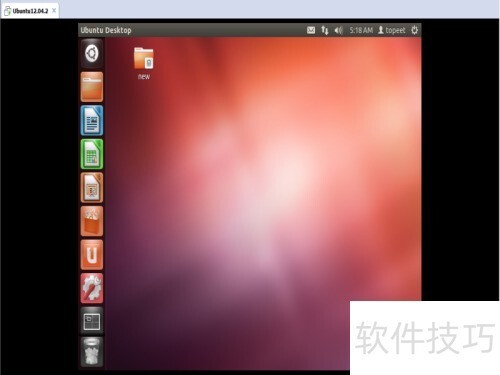


网上有很多关于电脑与虚拟机文件互传的教程,大多是通过设置共享文件夹实现。今天给大家介绍一个简单实用的方式,只需下载SSH互传软件,就能快速完成传输,操作便捷,效率很高,值得一试。
、 首先,需下载一款软件——SSHSecureShellClient,通过百度即可找到下载链接,小编下载的版本为3.2.9。
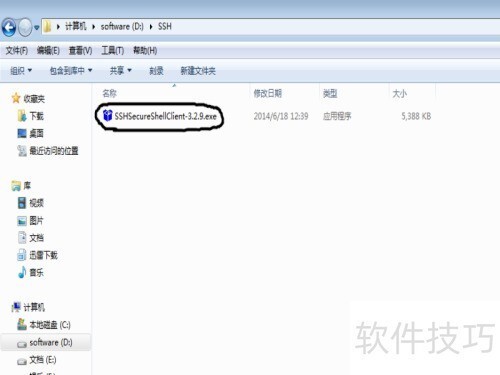
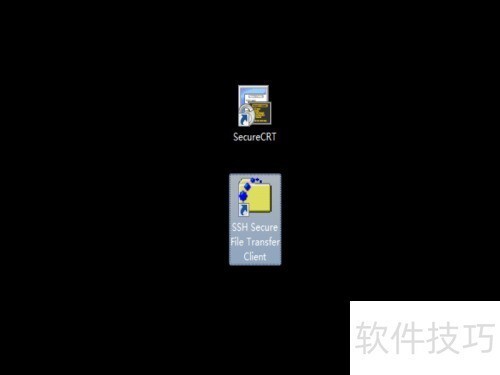
、 先按照步骤安装软件,安装后桌面会生成几个快捷方式,我们需要使用的是SSH Secure File Transfer Client。
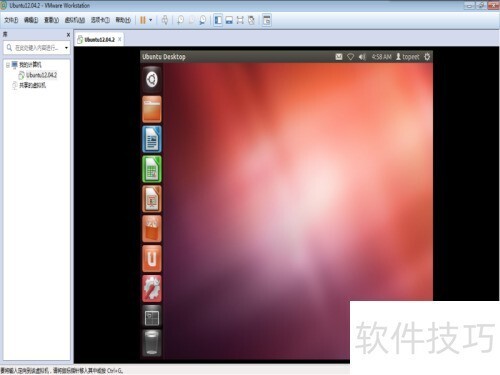
、 启动VM虚拟机,运行系统,小编使用的是Ubuntu,朋友们使用其他系统同样适用。
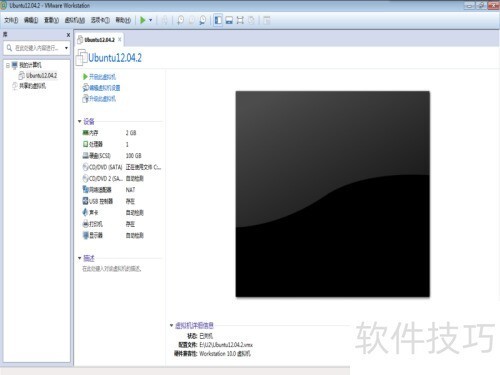
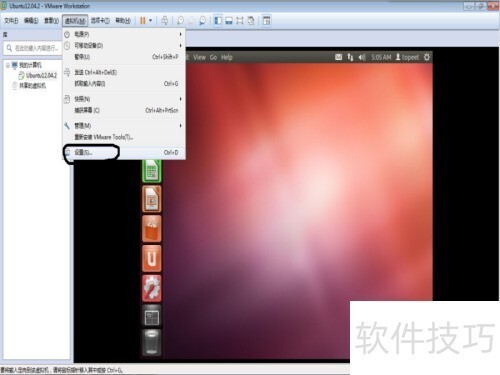
、 顶部菜单栏有虚拟机M选项,点击后,在下方选择设置选项。
、 在弹出的菜单栏中,选择硬件-网络适配器,将其更改为桥接模式(若是桥接模式则无需更改)。
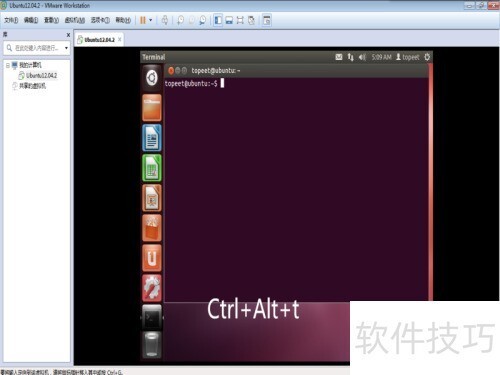
、 按下Ctrl+Alt+T组合键(或从Ubuntu菜单选择),即可打开所示的Shell命令窗口。
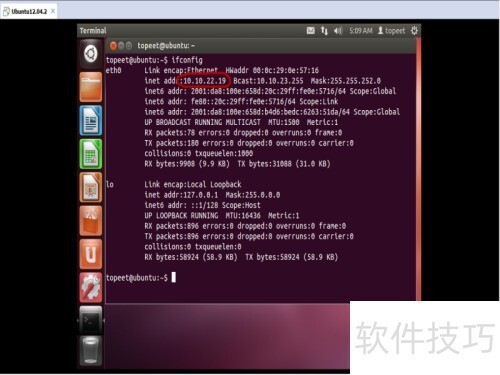
、 如果尚未安装SSH软件,可在命令行输入apt-get install ssh进行安装。安装完成后,输入ifconfig命令,查看虚拟机的网络端口信息。在显示的结果中,找到inet addr:后面跟随的网络地址(即IP地址)。每个人的IP地址可能不同,例如此处显示的IP为10.10.22.19,请务必记录下自己的IP地址,后续操作将会用到。
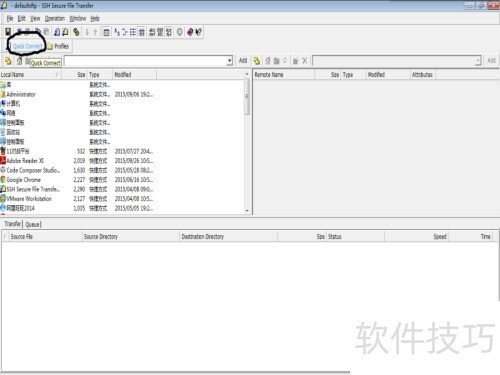
、 接下来,启动刚才安装的SSH Secure File Transfer Client,点击快速连接。会弹出一个对话框,在主机名处填入之前记录的IP地址,例如小编这里的10.10.22.19。用户名填写虚拟机系统中的用户名称,小编使用的是默认的root账户。确保信息无误后,进行连接操作即可。
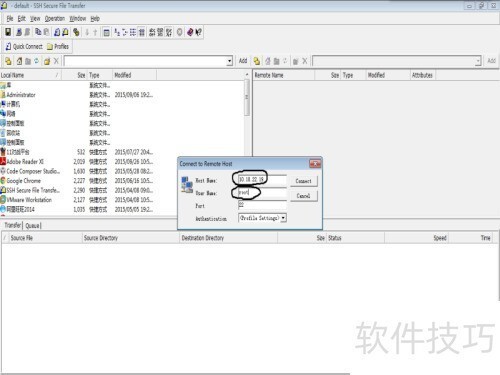
、 点击Connect后,若电脑设置了管理员密码,则需输入;未设置可直接进入。
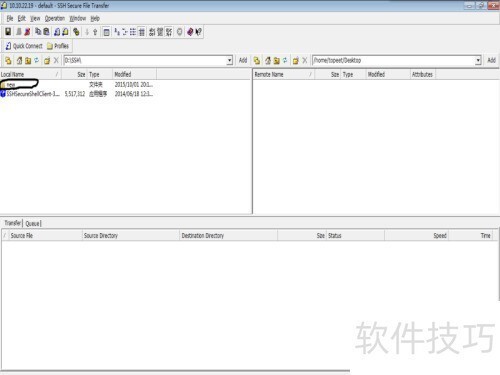
、 接着,我们进入虚拟机系统,左边是电脑文件目录,右边为虚拟机的文件目录。
、 将电脑中的new文件拖至右侧虚拟机桌面文件夹,可直接用鼠标拖动完成操作。
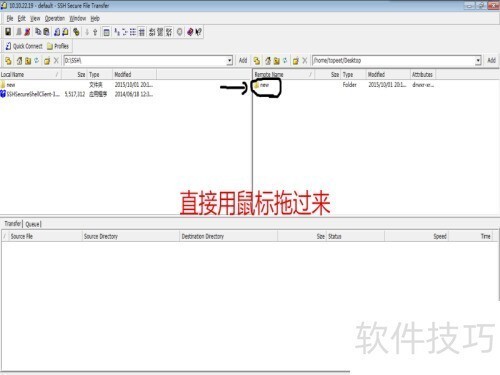
、 现在切换至虚拟机,桌面会出现刚刚拖过去的new文件夹。通过SSH还能将虚拟机里的文件拖回电脑,操作十分便捷,只需一个软件即可实现双向传输功能。